
Börja här
Följ kontrollerna i ordning. Om Core driftas av Cash IT eller finns på en server du inte har åtkomst till, kontrollera först kassans internetanslutning och kontakta sedan support. Avsnitten om Windows-tjänster, serveradress och brandvägg gäller den dator eller server där Core är installerat.
Notera det exakta felmeddelandet och om felet gäller en eller flera kassor. Det hjälper supporten att skilja ett lokalt anslutningsfel från ett gemensamt problem.
Kontrollera om du har internetanslutning till kassan
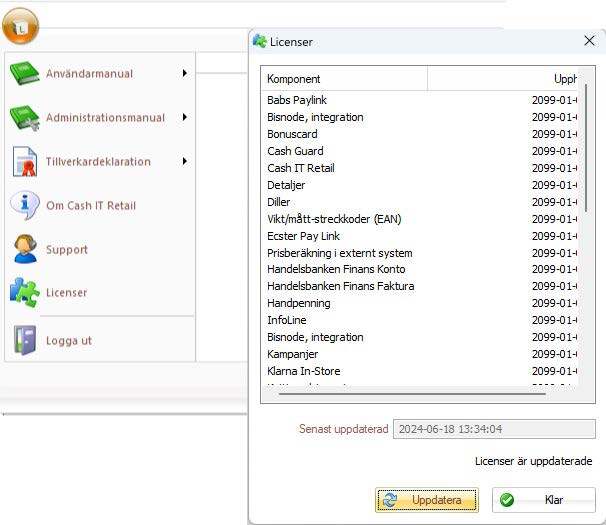
- Tryck på den runda ikonen högst uppe i vänstra hörnet i kassan.
- Välj sedan Licenser i menyn. Tryck sedan på Uppdatera.
- Om du har dagens datum och rätt klockslag i rutan Senast uppdaterad så har du internetanslutning och går vidare till nästa avsnitt nedan.
- Om uppdateringen misslyckas kan kassan sakna nätverks- eller internetanslutning. Kontakta den som ansvarar för butikens nätverk. Vid behov följer du avsnittet Sätt kassan i offlineläge och kontaktar Cash IT:s support.
Sätt kassan i offlineläge
- Tryck på fliken Cash IT Core i kassans menyrad.
- Om du är inloggad med rättighet att Sätta kassan i Offlineläge kommer trafikljuset se ut enligt bild nedan. Det är viktigt att du bara trycker en gång på trafikljuset och väntar tills det står Offline och den lyser rött. När det gör det så kontaktar du vår support.

- Om du inte har rättighet kommer trafikljuset att se ut enligt bild nedan. Du behöver logga in som administratör med Kassörs-ID 1 och ert lösenord för denna användaren. Sedan följer du instruktionerna ovan.

Kontrollera om tjänsten i Cash IT Core är startad
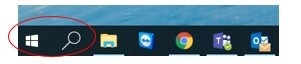
- Öppna Cash IT Core Management Console genom att trycka på Windowsikonen där dina program ligger i bokstavsordning eller genom att söka fram programmet via förstoringsglaset.
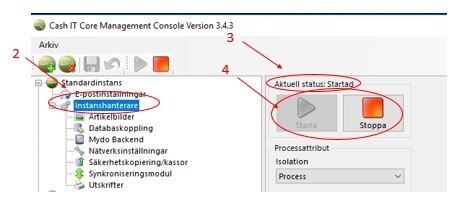
- Markera Instanshanterare.
- Kolla Aktuell status:, om det står Startad eller Stoppad fortsätt med punkt 4. Om det står Okänd fortsätt med punkt 5.
- Om status är Stoppad, tryck på Starta. Om status redan är Startad, gå vidare till kontrollen av serveradress. Stoppa inte en fungerande tjänst som en rutinåtgärd.
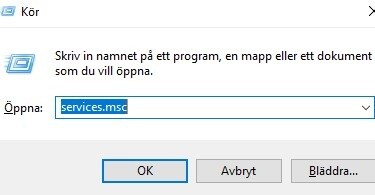
- Öppna Tjänster/Services genom att trycka på förstoringsglaset och skriv sedan in Tjänster eller Services. Om du inte har förstoringsglaset trycker du ner Windowsikonen och tangenten R på ditt tangentbord samtidigt, då öppnar du Kör/Run. Här skriver du services.msc och trycker på OK.
- I Tjänster/Services letar du fram Cash IT Core Host Service och markerar den genom att trycka på den en gång.
- Här startar respektive stoppar du tjänsten. Du kan även högerklicka på Cash IT Core Host Service och välja Starta från den meny som kommer upp.
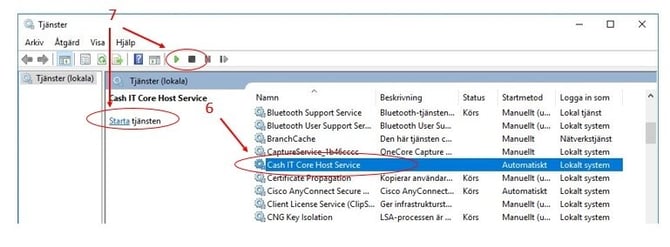
- Om tjänsten Cash IT Core Host Service inte går att starta eller stoppa bör du starta om din dator, efter omstart följer du punkt 1 till 4 igen. Vid behov även punkt 5 till 7.
Kontrollera att rätt IP-adress är angiven i kassan samt ändra IP-adressen
Om Core och tjänsten Cash IT Core Host Service fungerar men kassan ändå saknar kontakt kan serverns IP-adress ha ändrats. Om servern finns på samma nätverk som kassan följer du stegen nedan för att kontrollera IP-adressen och kassans serveradress.
Om Core finns på ett annat nätverk behöver rätt serveradress och nätverksanslutning kontrolleras med den som ansvarar för servern. Kontakta Cash IT:s support om Core driftas av Cash IT eller om du är osäker på vilken adress kassan ska använda.
- Kolla vilken IP-adress datorn där Cash IT Core Management Console är installerad på har. Det gör du genom att öppna Kommandotolken. Tryck på förstoringsglaset och skriv sedan in cmd. Om du inte har förstoringsglaset trycker du ner Windowsikonen och tangenten R på ditt tangentbord samtidigt, då öppnar du Kör/Run. Här skriver du cmd och trycker på OK.
- När du öppnat Kommandotolken bör den se liknande ut som nedan bild.
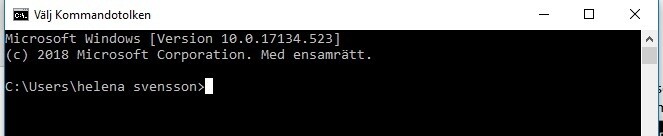
- Där markören är när du öppnar Kommandotolken skriver du ipconfig och trycker Enter på ditt tangentbord. Markören är alltid direkt efter namnet på personen som är inloggad på datorn.

- Nu bör du bland annat få fram nedan information i Kommandotolken, datorns IP-adress finner du på raden IPv4 Address. Notera ner denna och ta med dig till kassan.
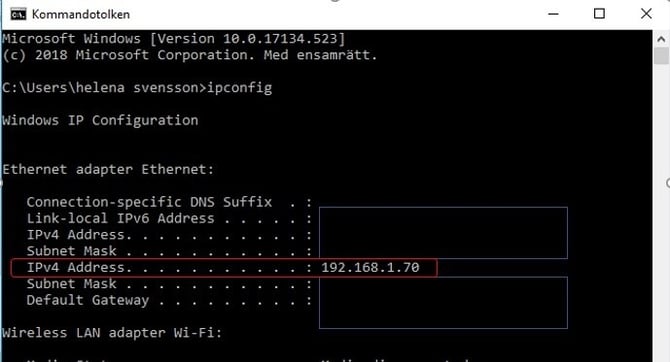
- Logga in som administratör i kassan med kassörs-ID 1 och lösenordet för kontot. Öppna sedan fliken Cash IT Core.
- Tryck sedan på Komm.inställn.
- I rutan Serveradress ser du vilken IP-adress som kassan har till datorn med Cash IT Core Management Console på.
a) Om IP-adressen inte stämmer överens med vad du såg i Kommandotolken i punkt 4 ändrar du den i kassan och trycker sedan på OK för att stänga rutan.
b) Logga sedan ut ur kassan genom att trycka på runda ikonen och välj Logga ut från menyn som kommer upp. Svara Ja på frågan om du vill logga ut. Logga in igen och kolla om kassan nu får anslutning till Core. Om kontakten fortfarande saknas, gå vidare till avsnittet om port och brandvägg.
c) Om IP-adressen stämmer överens med vad du såg i Kommandotolken i punkt 4 gör du ingen ändring utan noterar portnumret och går vidare till punkt 1 i guiden Kontrollera att rätt port är angiven i kassan samt ändra port.
Kontrollera att rätt port är angiven i kassan samt ändra port
En brandvägg kan hindra kommunikationen mellan kassan och Core. Be den som ansvarar för nätverket att kontrollera att serveradress, port och brandväggsregler stämmer med installationen. Stegen nedan gäller Windows Defender-brandväggen och ska användas tillsammans med nätverksansvarig eller Cash IT:s support.
- Öppna Windows Defender-brandväggen genom att trycka på förstoringsglaset och skriv sedan in brandvägg eller firewall. Om du inte har förstoringsglaset trycker du ner Windowsikonen och tangenten R på ditt tangentbord samtidigt, då öppnar du Kör/Run. Här skriver du wf.msc och trycker på OK.
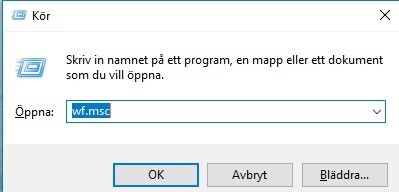
- När du öppnat Windows Defender-brandväggen bör den se liknande ut som på nedan bild.
- Markera Regler för inkommande trafik.
- Kolla i kolumnen Regler för inkommande trafik om det finns en regel som heter något med Cash IT hoppar du fram till punkt 12.
- Om det inte finns någon regel för Cash IT så trycker du på Ny regel.
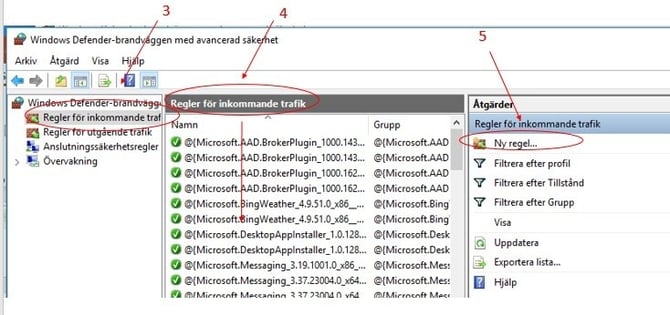
- Nedan bild visar hur fösta sidan för att skapa ny regel ser ut, följ sedan listan under bilden.
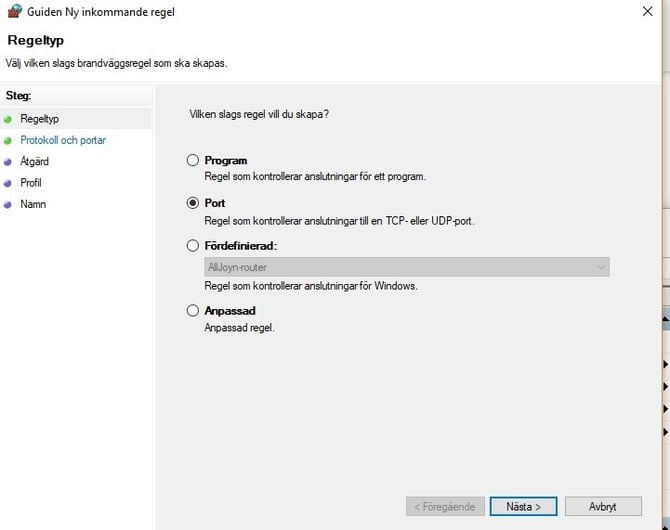
- Sida 1 – Regeltyp, bocka i Port och tryck på Nästa.
- Sida 2 – Protokoll och portar, bocka i TCP, Specifika lokala portar: och skriv i portnumret.
- Sida 3 – Åtgärd, bocka i Tillåt anslutningen och tryck på Nästa.
- Sida 4 – Profil: välj endast de nätverksprofiler som används för kassans anslutning, enligt nätverksansvarigs anvisningar. Tryck på Nästa.
- Sida 5 – Namn, Fyll i Cash IT som namn och tryck på Slutför. Nu kan du testa att se om kassan fått kontakt med Core igen. Börja med att logga ut och in i kassan.
- Instruktion för att ändra port i redan skapad regel i Windows Defender Brandvägg. När du hittat en regel som heter något med Cash IT ser du vilken port som regeln avser i markerad kolumn nedan.
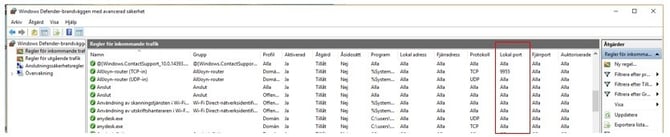
- Stämmer denna överens med porten i kassan samt i Cash IT Core enligt nedan bild sätter du kassan Offline genom att följa instruktionen i guiden Sätt kassan i offlineläge och kontaktar vår support.
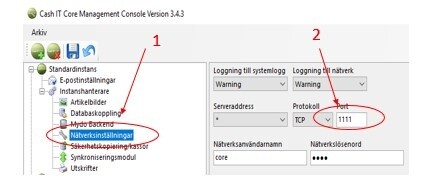
- Stämmer porten inte överens på alla ställen ändrar du där det felar, för att ändra i regeln i brandväggen gör du enligt nedan.Välj flik Protokoll och portar, ange ny port och tryck på Verkställ.
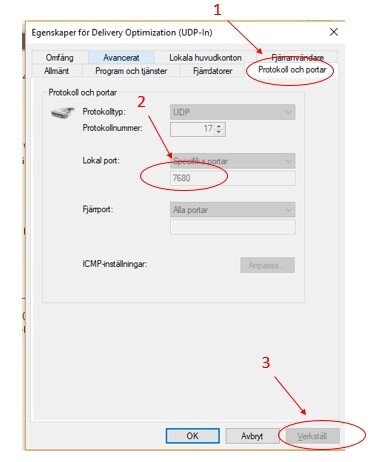
- Får kassan ändå inte kontakt med Core efter detta sätter du kassan Offline genom att följa instruktionen i guiden Sätt kassan i offlineläge och kontaktar vår support.
Om kassan fortfarande saknar kontakt
Kontakta Cash IT:s support och ange:
- Butik, berörd kassa och när felet började.
- Det exakta felmeddelandet, gärna med en skärmbild.
- Om en eller flera kassor är drabbade och om licensuppdateringen fungerar.
- Core-status samt de kontroller du redan har gjort.
Om startknappen är grå, använd artikeln Starta Core när startknappen är grå. Om Core stannar direkt, använd Felsök när Core stannar direkt efter start.