
Skjermbildene er på svensk. Menynavnene er beholdt slik de vises i bildene.
Kontroller om kassen har internettforbindelse
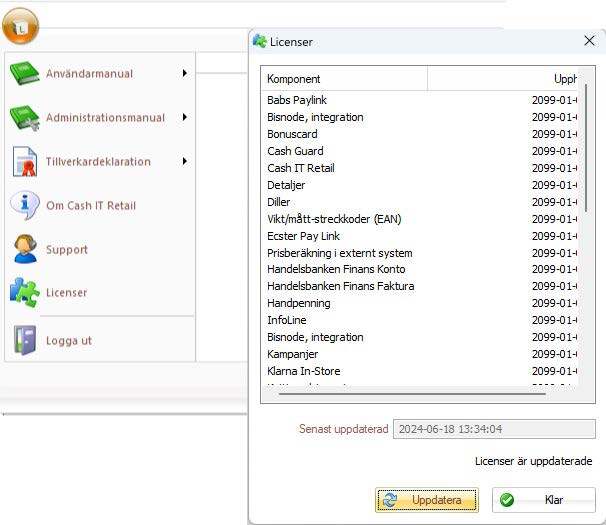
- Trykk på det runde ikonet øverst til venstre i kassen.
- Velg Licenser i menyen, og trykk på Uppdatera.
- Hvis feltet Senast uppdaterad viser dagens dato og riktig klokkeslett, har kassen internettforbindelse. Gå videre til neste avsnitt.
- Hvis oppdateringen mislykkes, kan kassen mangle nettverks- eller internettforbindelse. Kontakt den som har ansvar for butikkens nettverk. Følg ved behov avsnittet Sett kassen i frakoblet modus, og kontakt Cash ITs support.
Sett kassen i frakoblet modus
- Trykk på fanen Cash IT Core i kassens menylinje.
- Hvis du har tilgang til å sette kassen i frakoblet modus, ser trafikklyset ut som på bildet nedenfor. Trykk bare én gang på trafikklyset, og vent til det står Offline og lyset er rødt. Kontakt deretter supporten.

- Hvis du ikke har denne tilgangen, ser trafikklyset ut som på bildet nedenfor. Logg inn som administrator med kassør-ID 1 og passordet for denne brukeren. Følg deretter instruksjonene ovenfor.

Kontroller om tjenesten i Cash IT Core er startet
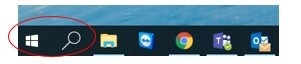
- Åpne Cash IT Core Management Console fra Windows-menyens alfabetiske programliste, eller søk etter programmet.
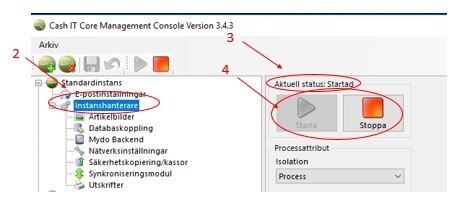
- Marker Instanshanterare.
- Kontroller Aktuell status. Hvis det står Startad eller Stoppad, fortsett med trinn 4. Hvis det står Okänd, fortsett med trinn 5.
- Start eller stopp tjenesten med knappene Starta og Stoppa.
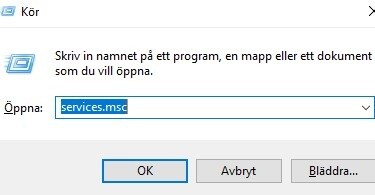
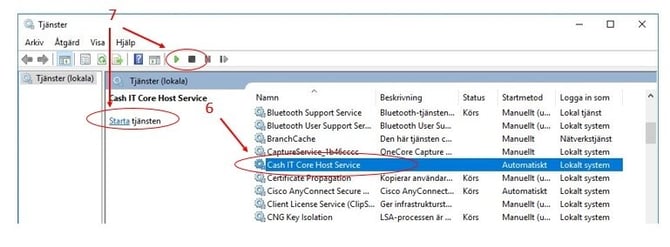
- Åpne Tjänster/Services ved å søke etter programmet. Du kan også trykke Windows + R for å åpne Kör/Run. Skriv services.msc, og trykk på OK.
- Finn Cash IT Core Host Service i Tjänster/Services, og marker tjenesten med ett klikk.
- Start eller stopp tjenesten her. Du kan også høyreklikke på Cash IT Core Host Service og velge Starta i menyen.
- Hvis tjenesten ikke kan startes eller stoppes, start datamaskinen på nytt. Følg trinn 1–4 igjen etter omstart, og ved behov også trinn 5–7.
Kontroller og endre kassens IP-adresse til Core
Hvis Core og tjenesten Cash IT Core Host Service fungerer, men kassen fortsatt mangler forbindelse, kan serverens IP-adresse ha endret seg. Hvis serveren er på samme nettverk som kassen, følg trinnene nedenfor for å kontrollere IP-adressen og kassens serveradresse.
Hvis Core er på et annet nettverk, må riktig serveradresse og nettverksforbindelse kontrolleres sammen med den som har ansvar for serveren. Kontakt Cash ITs support hvis Core driftes av Cash IT, eller hvis du er usikker på hvilken adresse kassen skal bruke.
- Finn IP-adressen til datamaskinen der Cash IT Core Management Console er installert. Åpne Kommandotolken ved å søke etter cmd. Du kan også trykke Windows + R, skrive cmd i Kör/Run og trykke på OK.
- Vinduet skal ligne på bildet nedenfor.
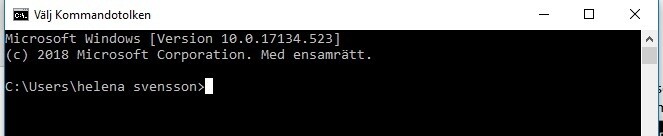
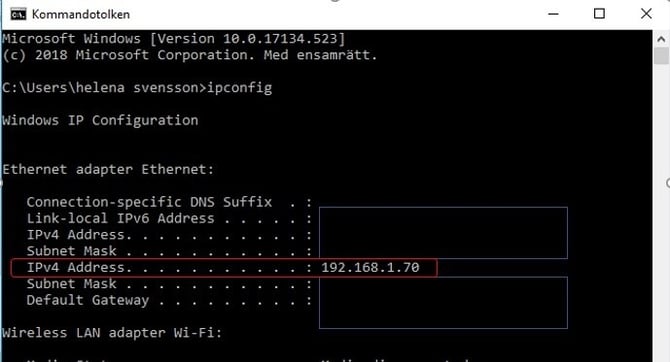
- Skriv ipconfig der markøren står, og trykk på Enter. Markøren står etter navnet på brukeren som er innlogget på datamaskinen.

- Datamaskinens IP-adresse vises på raden IPv4 Address. Noter adressen, og ta den med til kassen.
- Logg inn som administrator i kassen med kassør-ID 1 og passordet for kontoen. Åpne fanen Cash IT Core.
- Trykk på Komm.inställn.
- Feltet Serveradress viser IP-adressen som kassen bruker til datamaskinen med Cash IT Core Management Console.
- Hvis adressen ikke samsvarer med adressen du noterte i trinn 4, rett den i kassen, og trykk på OK.
- Logg ut via det runde ikonet og Logga ut. Svar Ja på spørsmålet. Logg inn igjen, og kontroller om kassen får forbindelse til Core. Hvis ikke, fortsett med avsnittet om porten nedenfor.
- Hvis adressene allerede samsvarer, gjør ingen endring. Noter portnummeret, og gå videre til avsnittet Kontroller og endre porten.
Kontroller og endre porten
En brannmur kan hindre kommunikasjonen mellom kassen og Core. Be den som har ansvar for nettverket, om å kontrollere at serveradresse, port og brannmurregler samsvarer med installasjonen. Trinnene nedenfor gjelder Windows Defender-brannmuren og skal brukes sammen med nettverksansvarlig eller Cash ITs support.
- Åpne Windows Defender-brannmuren ved å søke etter brannmur eller firewall. Du kan også trykke Windows + R, skrive wf.msc i Kör/Run og trykke på OK.
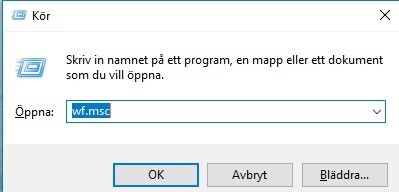
- Vinduet skal ligne på bildet nedenfor.
- Marker Regler för inkommande trafik.
- Hvis listen inneholder en regel med Cash IT i navnet, gå til trinn 12.
- Hvis det ikke finnes en slik regel, trykk på Ny regel.
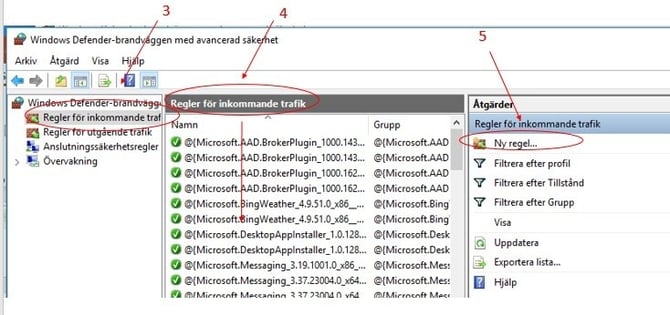
- Bildet nedenfor viser første side i veiviseren. Følg deretter trinn 7–11.
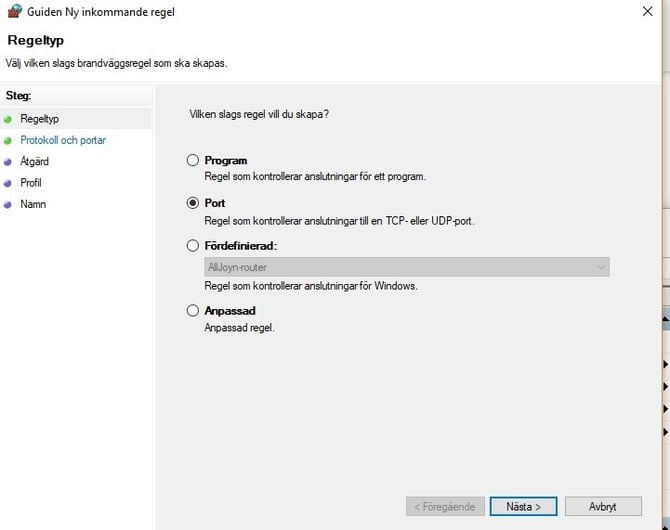
- På side 1, Regeltyp, velg Port, og trykk på Nästa.
- På side 2, Protokoll och portar, velg TCP og Specifika lokala portar. Skriv inn portnummeret.
- På side 3, Åtgärd, velg Tillåt anslutningen, og trykk på Nästa.
- På side 4, Profil, velg bare nettverksprofilene som brukes for kassens forbindelse, etter nettverksansvarliges anvisninger. Trykk på Nästa.
- På side 5, Namn, skriv Cash IT, og trykk på Slutför. Logg ut og inn i kassen, og kontroller om forbindelsen til Core fungerer.
- For å endre porten i en eksisterende regel: Finn regelen med Cash IT i navnet, og kontroller porten i kolonnen som er markert nedenfor.
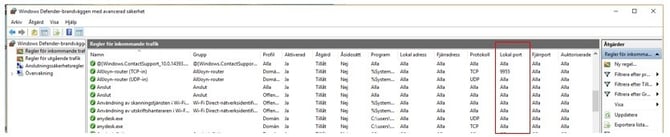
- Hvis porten samsvarer med porten i både kassen og Cash IT Core, sett kassen i frakoblet modus som beskrevet ovenfor, og kontakt supporten.
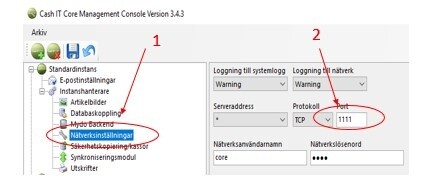
- Hvis portene ikke samsvarer alle steder, rett den innstillingen som er feil. I brannmurregelen velger du fanen Protokoll och portar, angir riktig port og trykker på Verkställ.
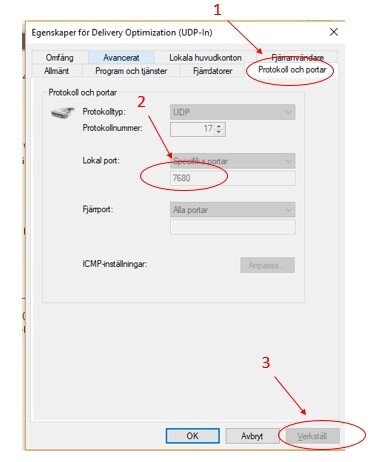
- Hvis kassen fortsatt ikke får forbindelse til Core, sett den i frakoblet modus som beskrevet ovenfor, og kontakt supporten.